现在小编分享的是ApogeeDuet3声卡关联StudioOne机架的一个跳线教程,目地电脑【直播】,目标:音乐,麦克风进StudioOne机架,由机架来控制。
下面是详细图文教程。如果你的ApogeeDuet3不是做直播的,那么你可以略过
准备工具:虚拟跳线软件ASIOLinkPro
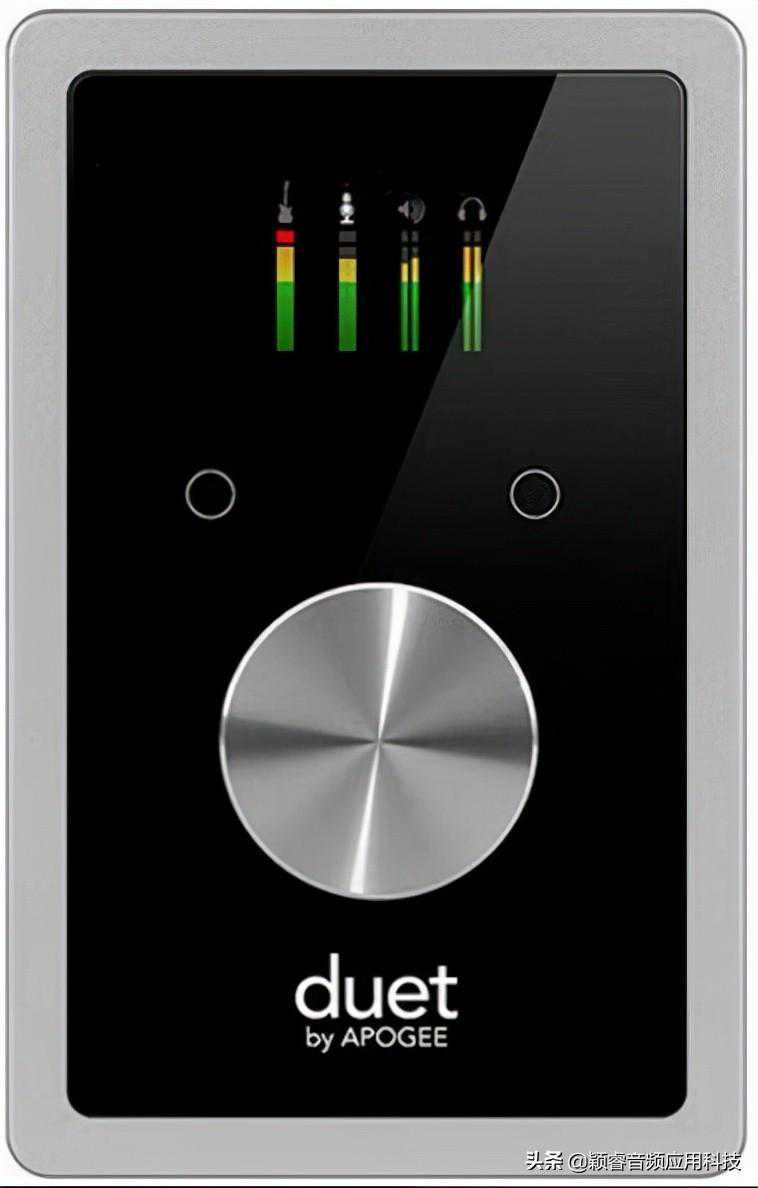
ApogeeDuet3声卡界面
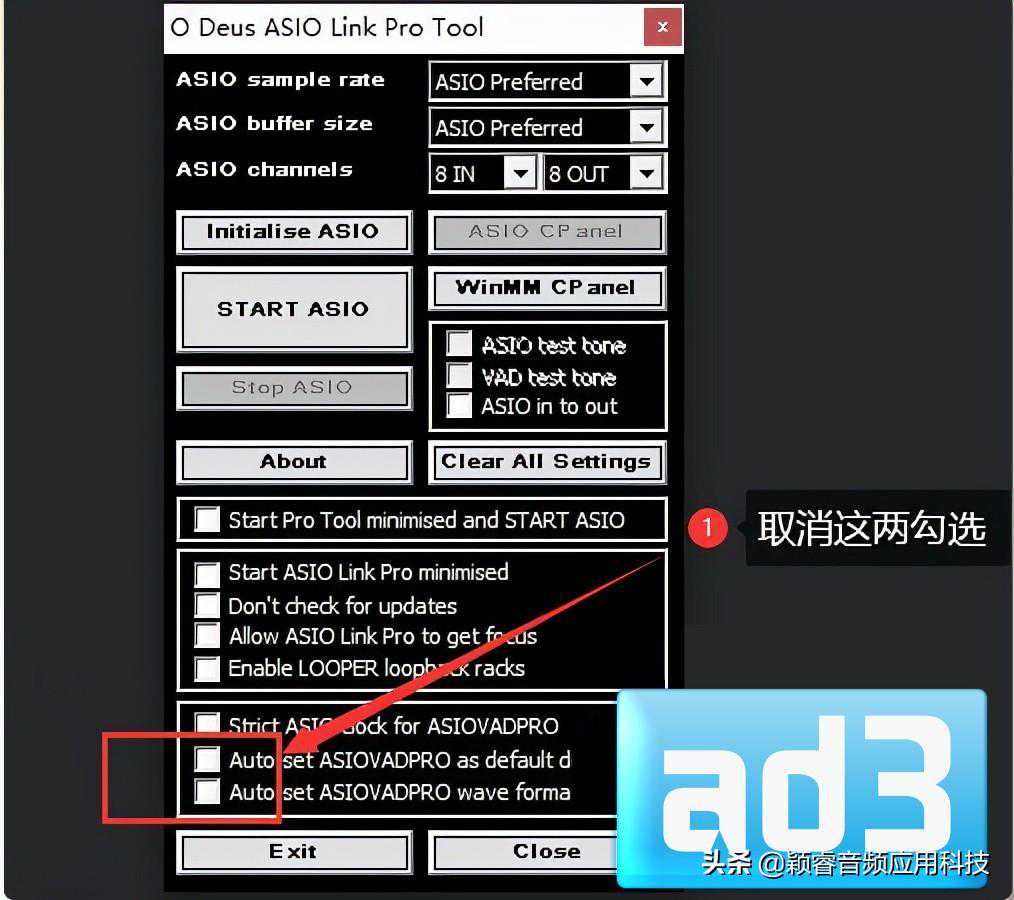
安装好[ASIOLinkPro]跳线软件后,在开始菜单栏打开【OdeusASIOLinkPro]64位程序。
按上图设置,关闭自启默认通道。
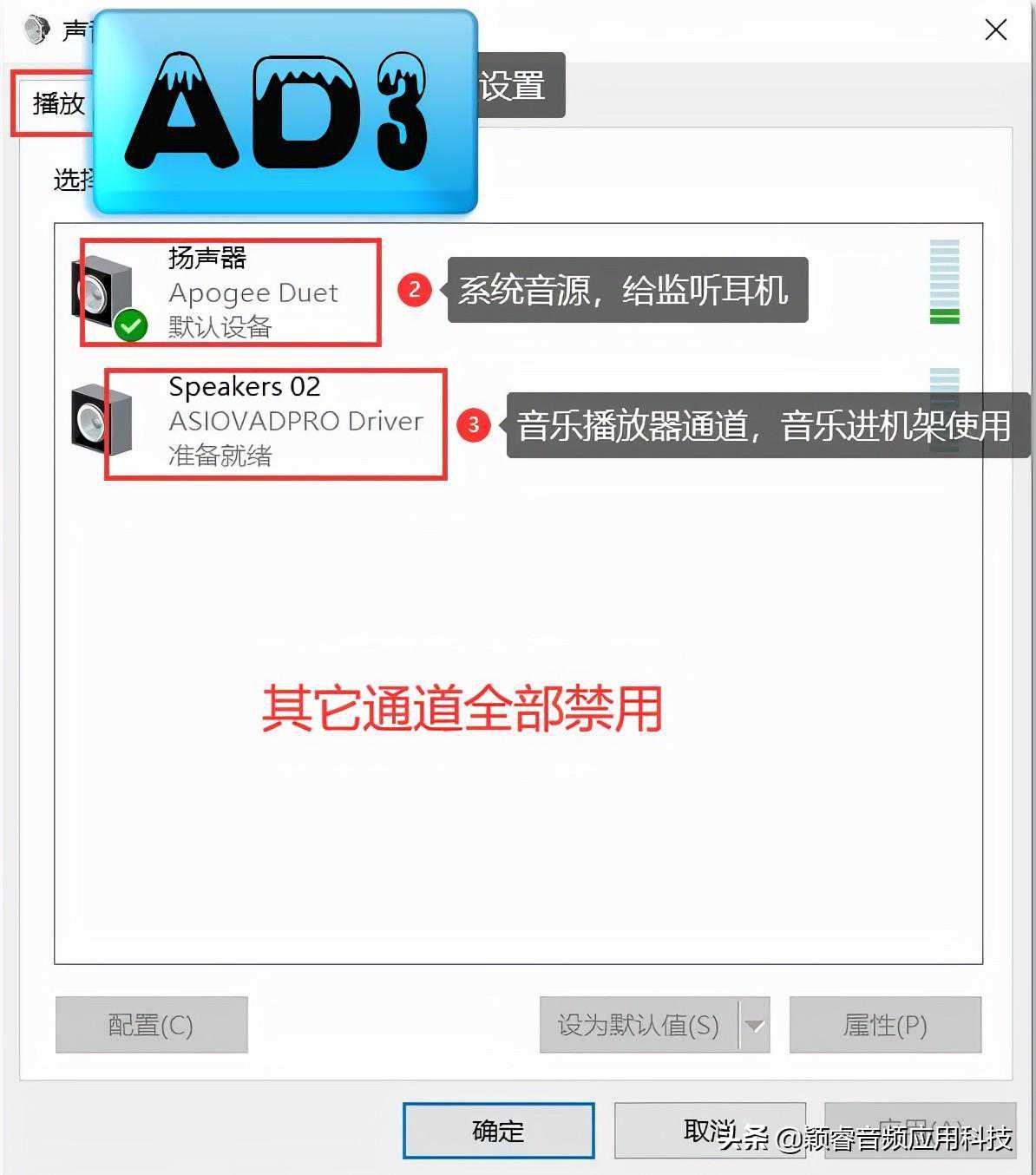
这是系统默认通道情况,按上图设置。
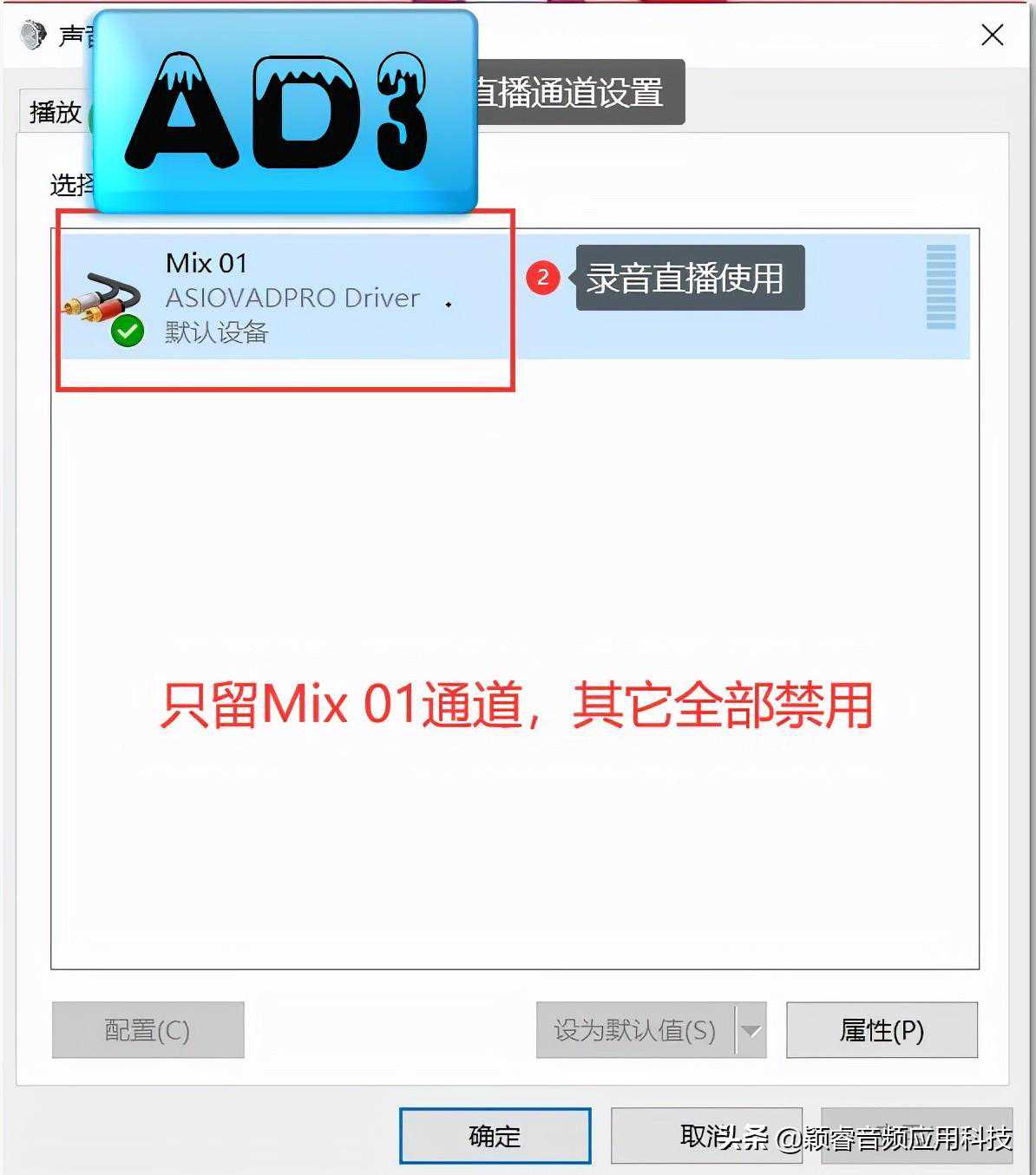
这是系统录音/直播使用通道,按上图设置。
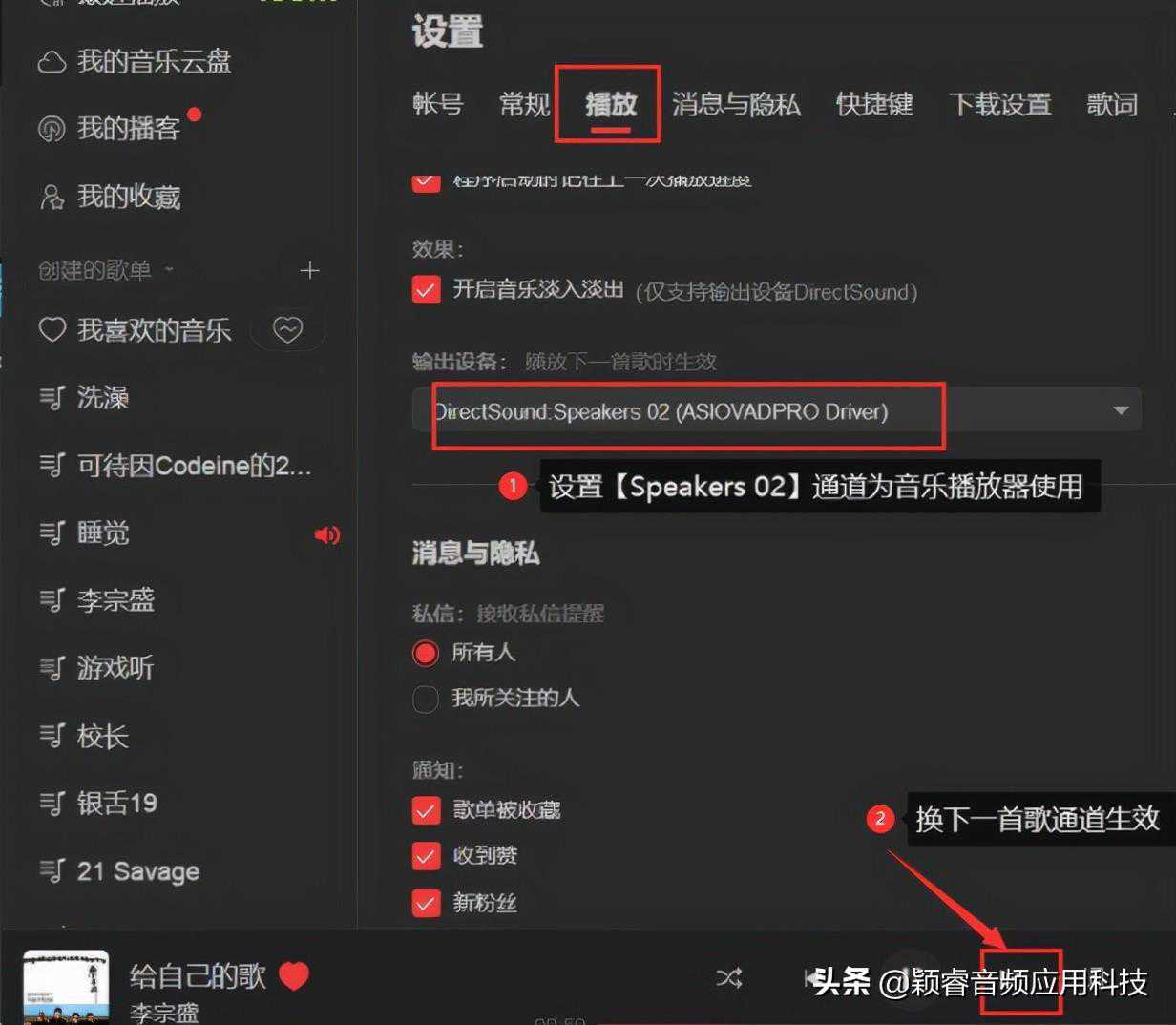
音乐进入宿主机架,按上图所示来操作
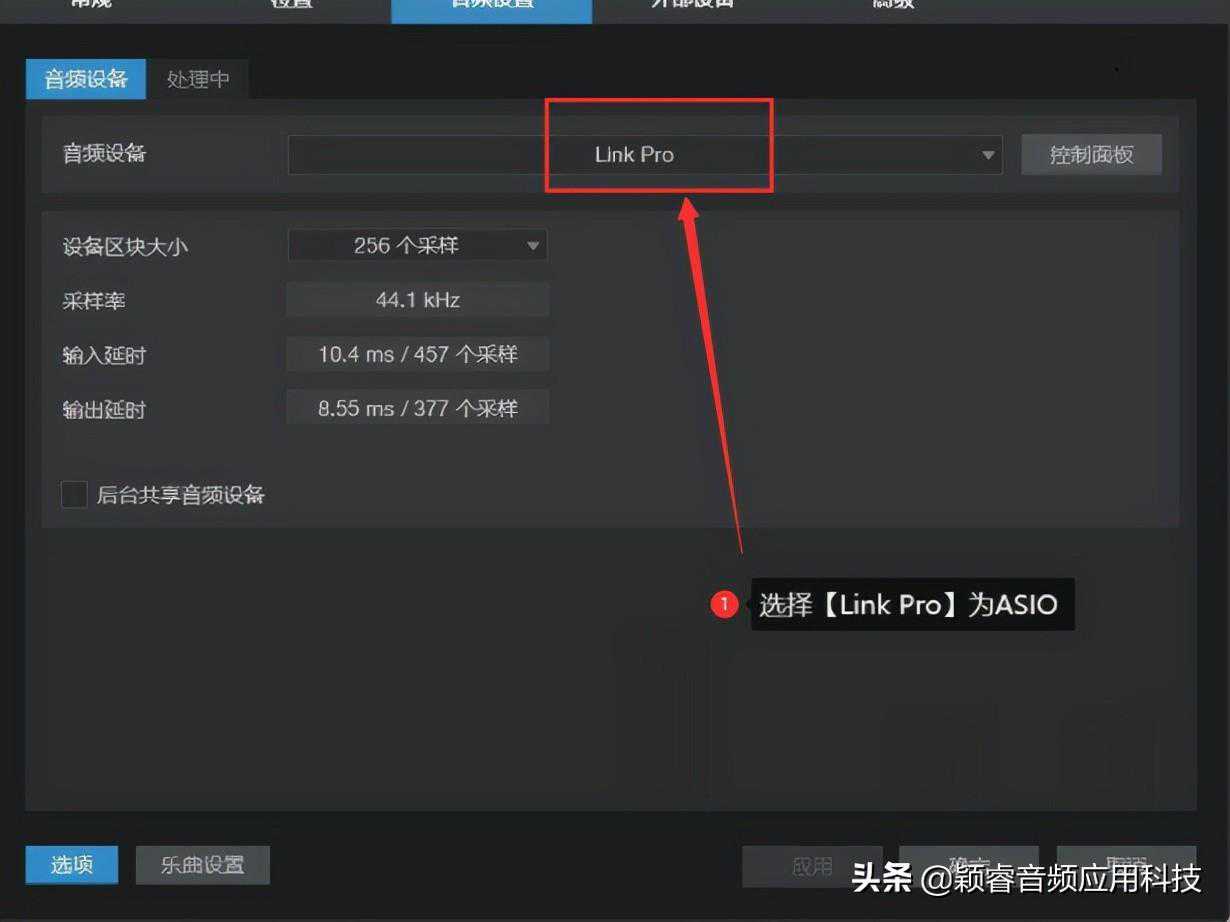
这是机架选择[ASIO】按上图片设置。
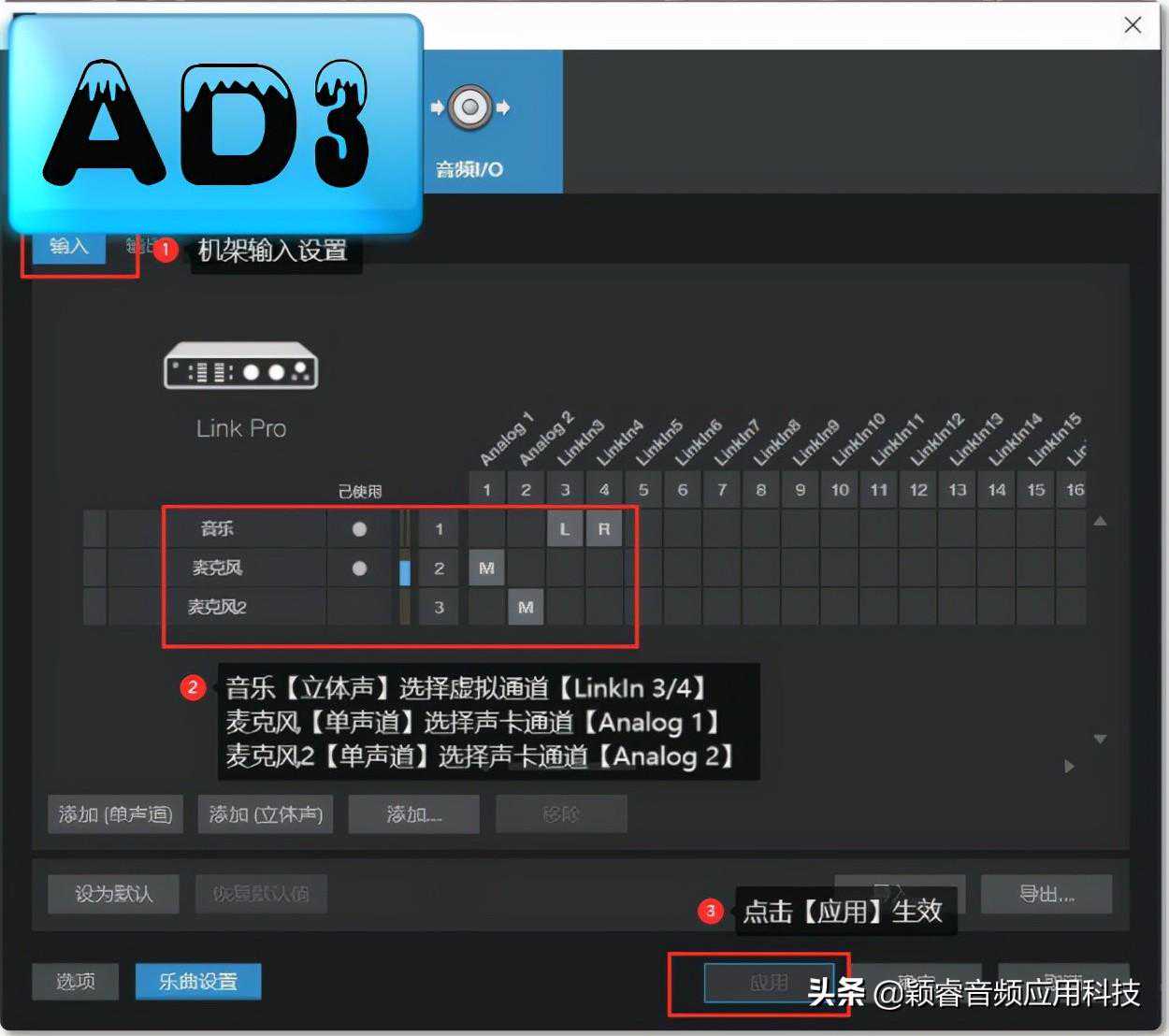
机架【音乐】【麦克风】输入设置,请严格按上图设置。如果你熟悉了可以随便变换通道
机架输出设置,如下图所示,都有说明,一目了然。
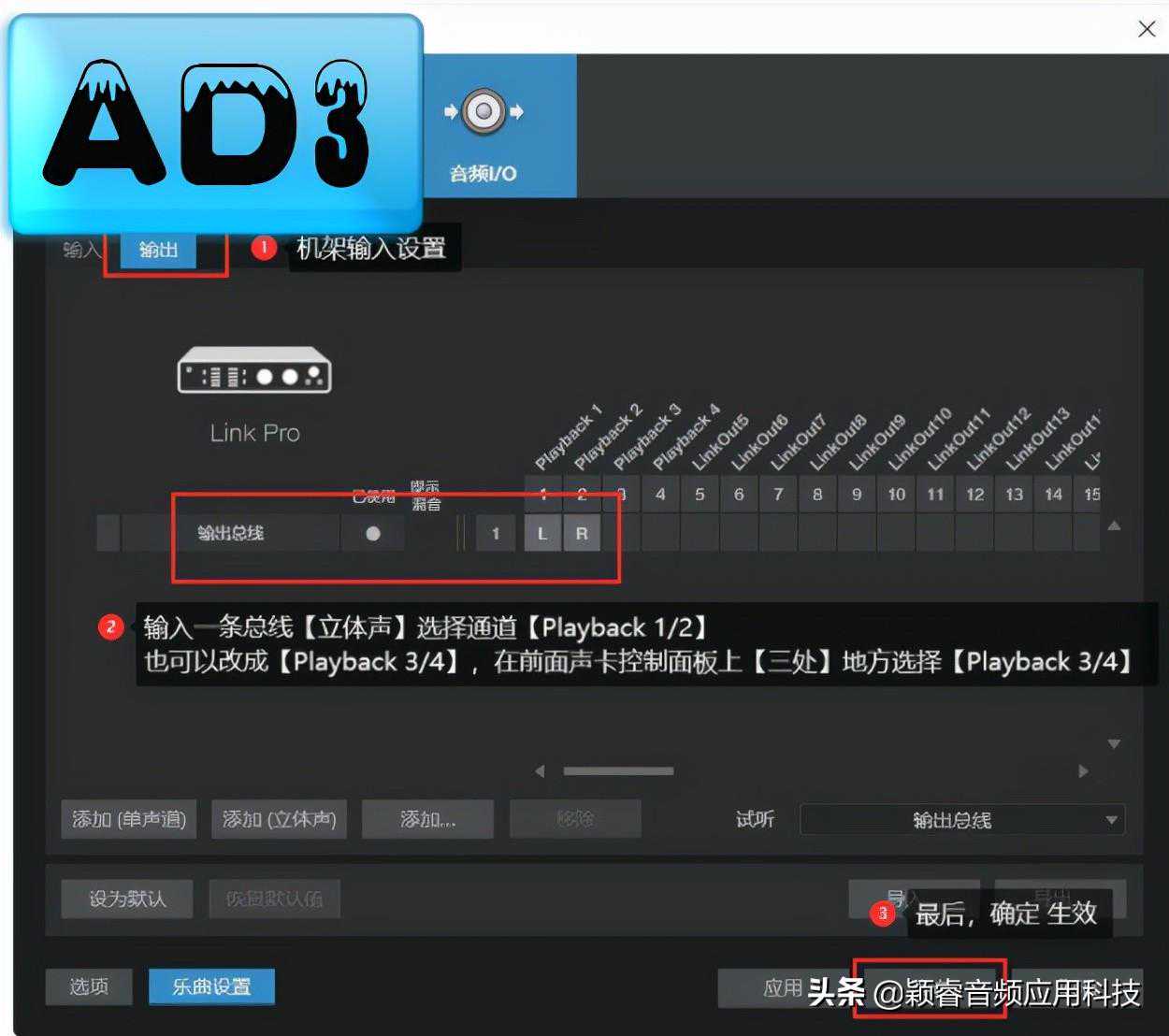
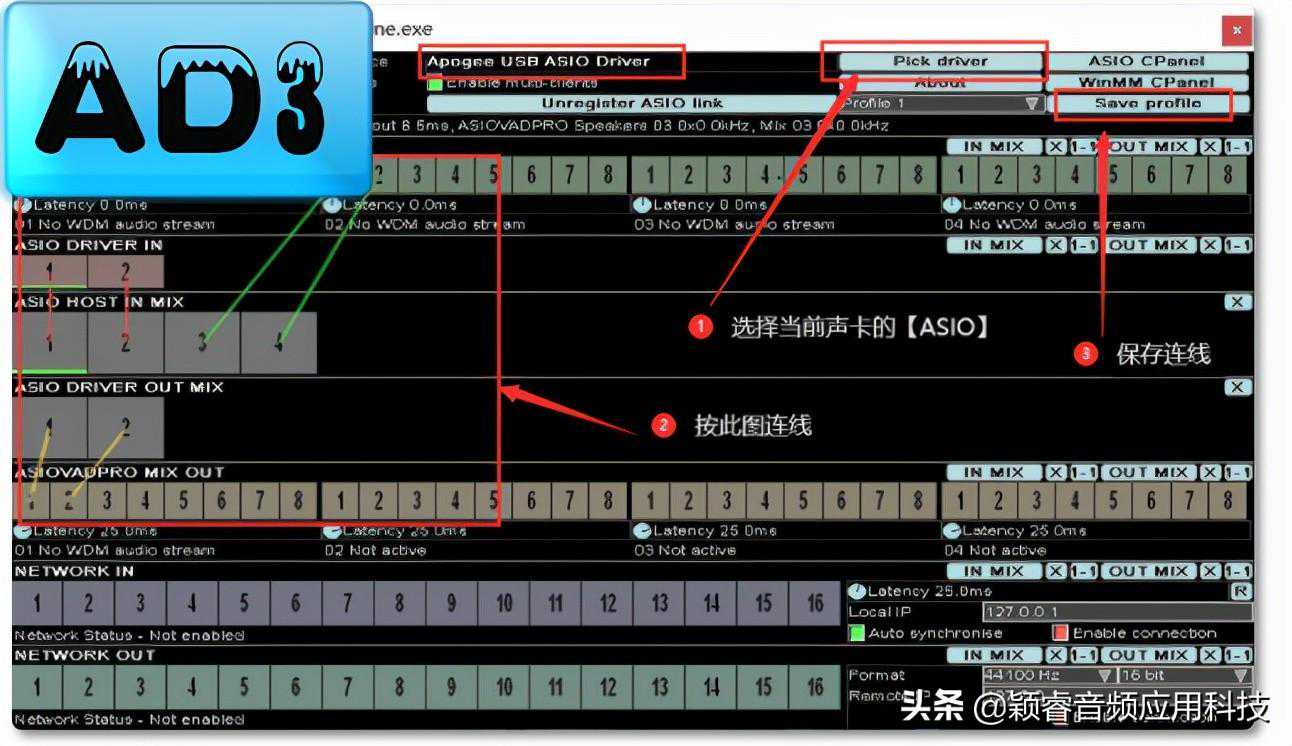
机架设置好输入,输出后再连线。
上面的图片中都已经设置好,按图设置就可以了。
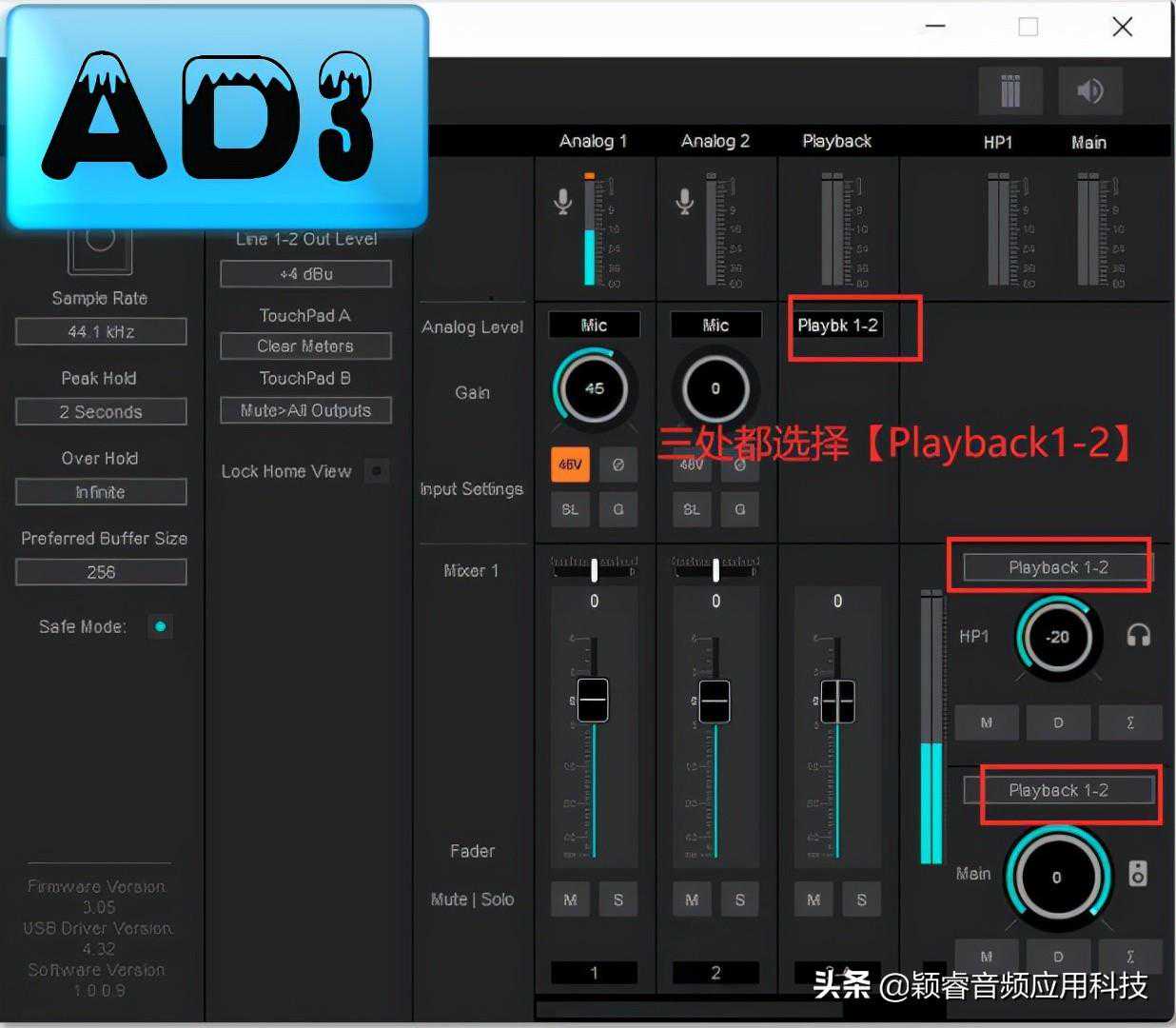
机架上,虚拟跳线软件上都设置好了后,再到ApogeeDuet3声卡控制面板上来看看,有没有问题,没有问题最好。
注意:麦克风需要[V48]电源的开,不需要的不能开,严重可能烧麦克风。
最后,在机架音轨上设置好输入通道就可以用了。
接下来就可以完美运行了,你可以直播了,如有不明白及时咨询小编