看完机内一部分电路之后,我们来看看关于调校系统DiracLive的操作
在刚接好功放机的时候,小编先是关闭DiracLive一直使用了几天,再去开启DiracLive校正,来对比效果的。
DiracLive的计算量比较大,需要通过电脑软硬件配合完成,
然后再通过Wi-Fi传输,写入到功放机中,在开始校正之前,不妨先更新一下功放的固件版本
另外,MIC并不是接功放前面板的孔,而是接入外置部件的MIC输入孔里面,这里NAD已经提供了接入部件
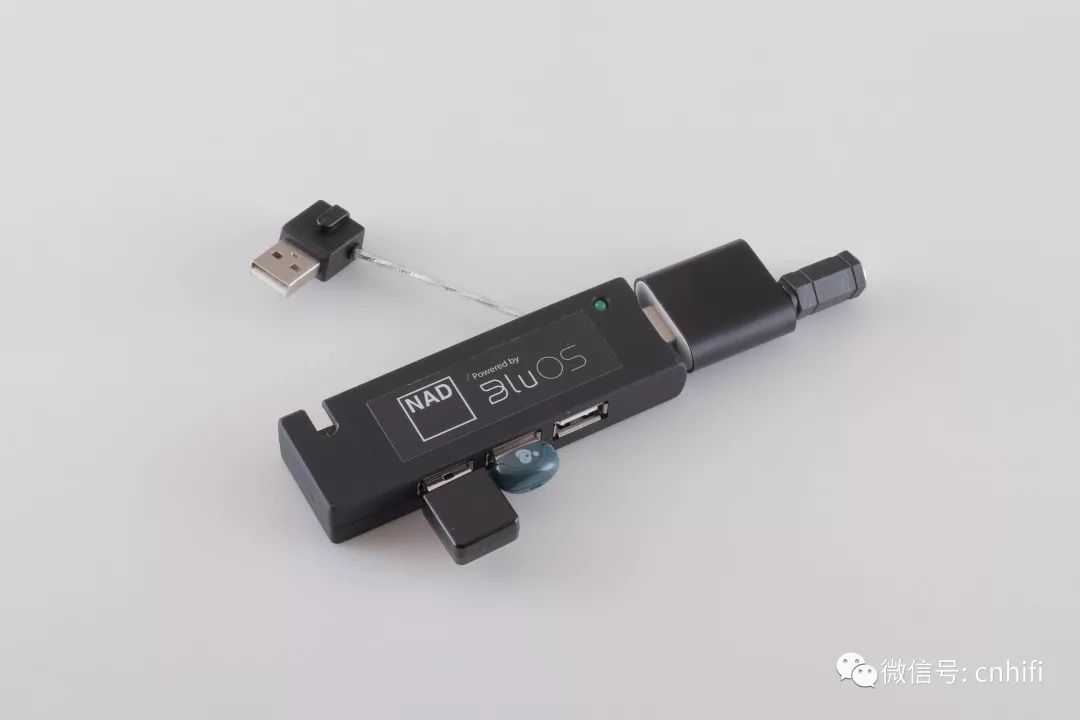
这就是外置的模块了,里面分别有蓝牙、WIFI、MIC的连接,还有一条延长线
将USB口接入到MDC模块USB口使用即可
其实外置的做法,主要是针对可更换模块的,无论更换哪个模块,这个都会作为常用功能一直保留使用
如果你选择更换新模块,那么这个外置模块就不用你重新掏钱买了
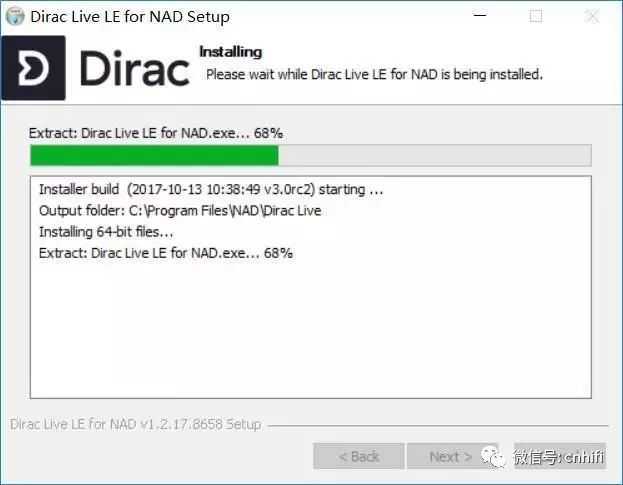
在电脑中安装Dirac-Live软件
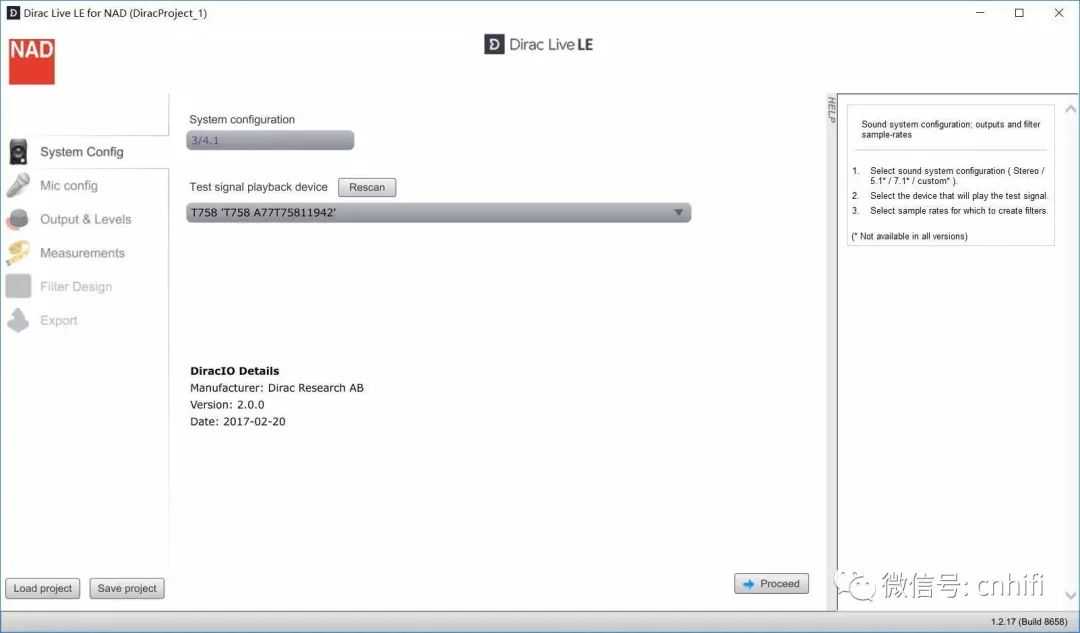
打开软件前,首先得保证T758V3与笔记本电脑连接在同一个Wi-Fi并且信号稳定,软件就会自动连接到功放,
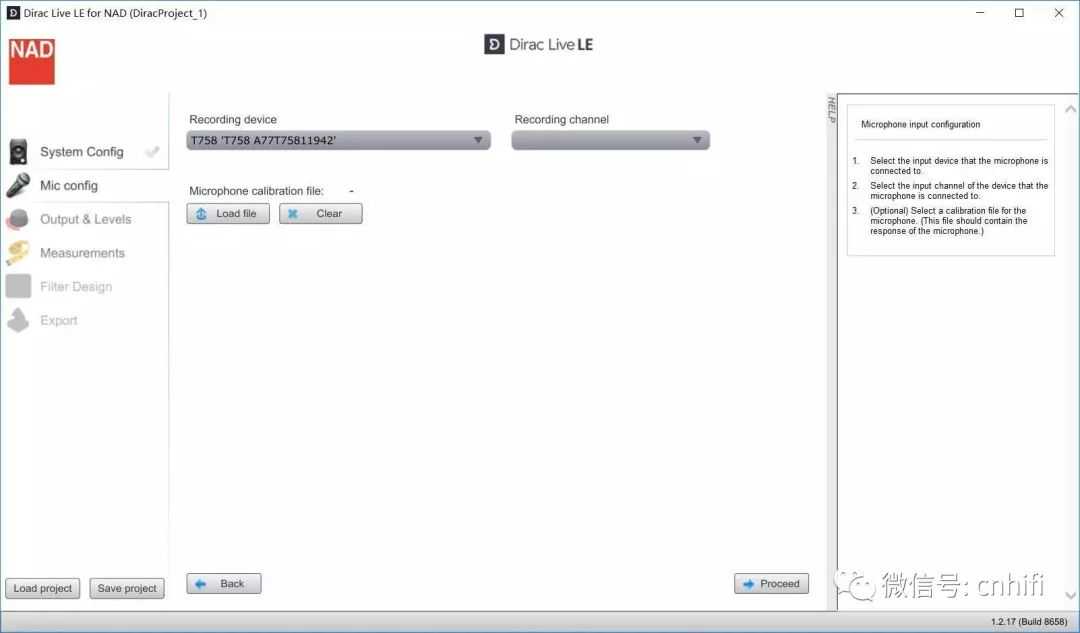
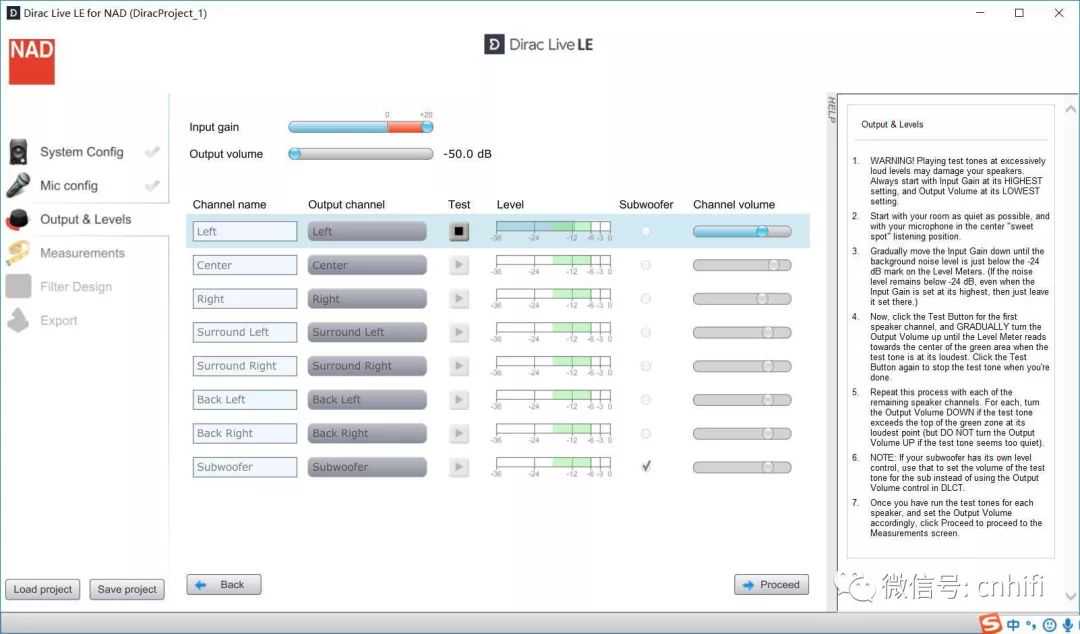
在声压校正的环节中,
根据官方建议,小编首先得将Inputgain输入增益开启到最大+20,然后Outputvolume输出声压设置为最小。
根据Level读条,拨动右方的Channelvolume,让每个声道的读条尽量精准落在-12当中,实现声压统一。
在这里要提示的是,一定要先设置好输入增益和输出声压,才能够进行声压匹配校准,
不然在MIC拾音后,输入声压并不能达到要求,在后面的拾音校正部分更是会因为检测到声压太小而发生错误。
若是遇到拾音过程中,蓝色Level读条并没有动,即便是很大声音了,
那很有可能是Wi-Fi信号不稳定,只需耐心等待一会,并多点几次即可。
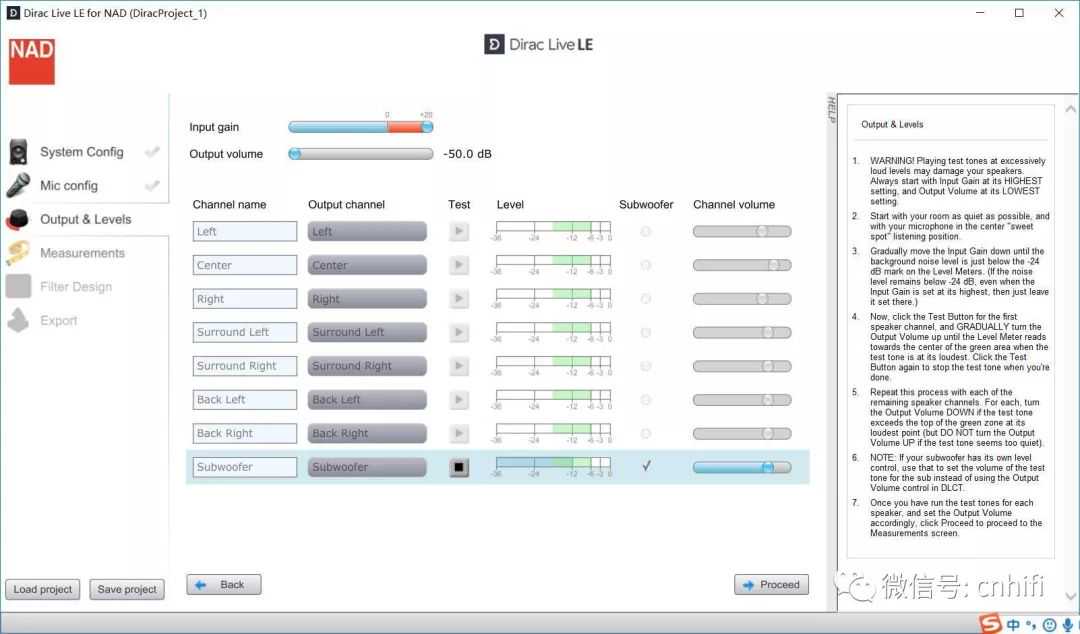
拾取超低音声压时,记得打上勾
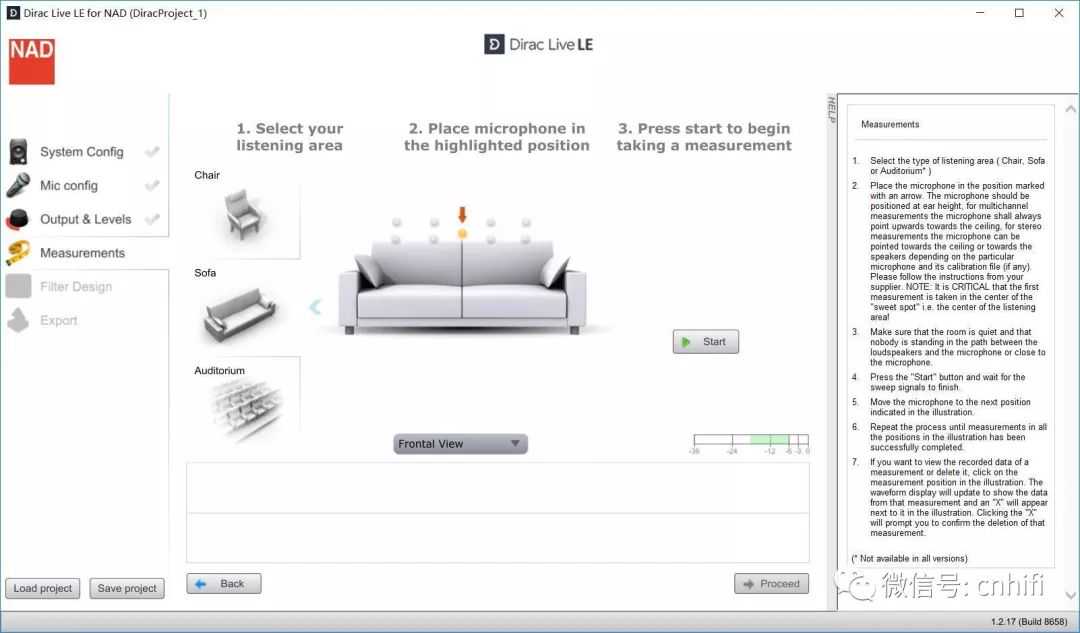
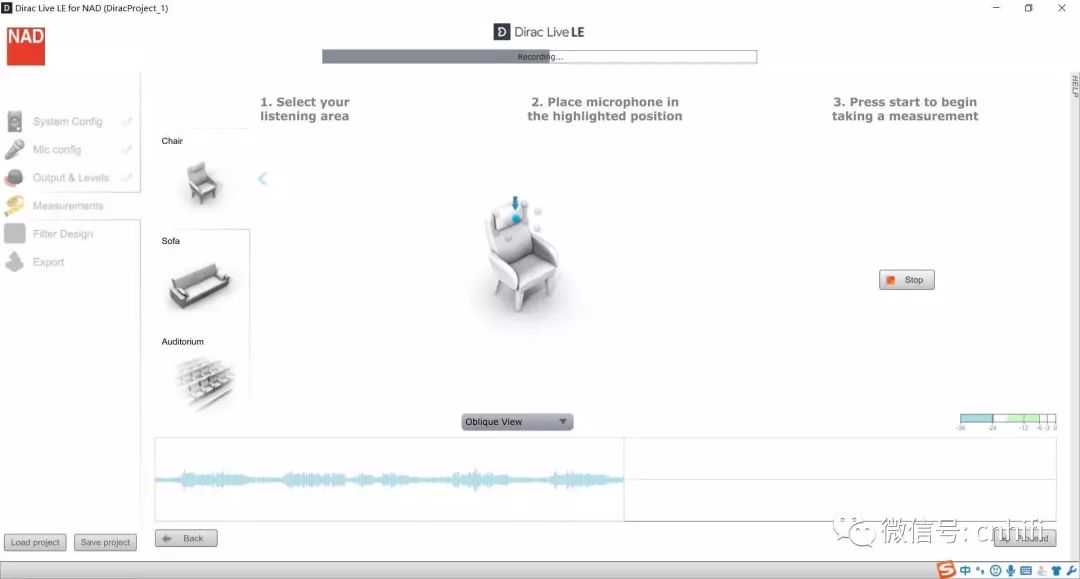
声压校正好后,就会进入拾音界面,
这里提供了三种拾音模式,分别对应单个皇帝位的Chair、沙发宽范围拾音以及针对更大空间的Auditorium,这个的拾音位置相对较广。
小编这里以沙发模式为例
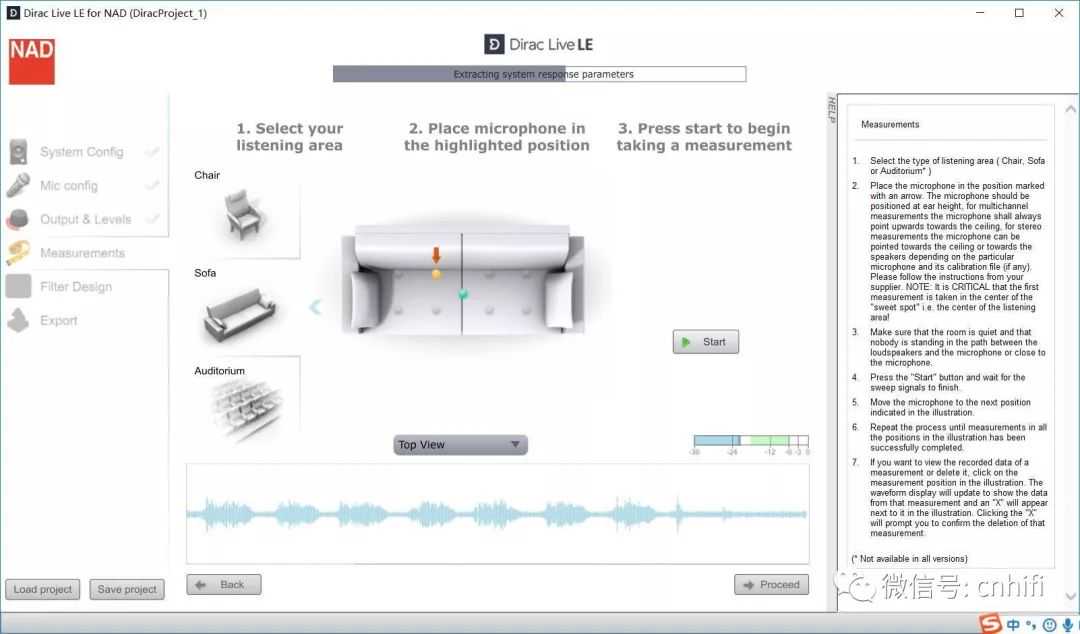
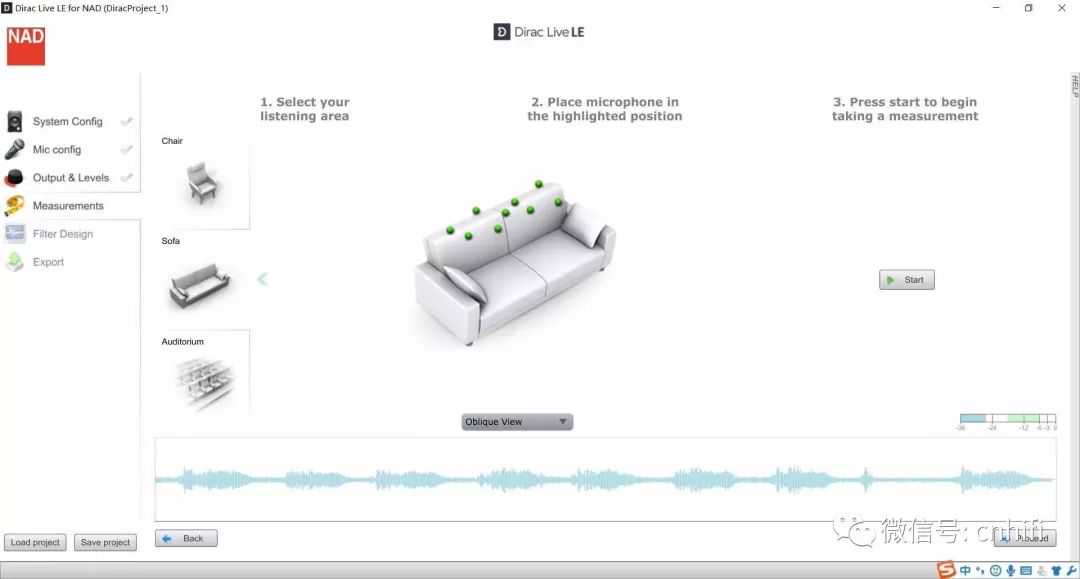
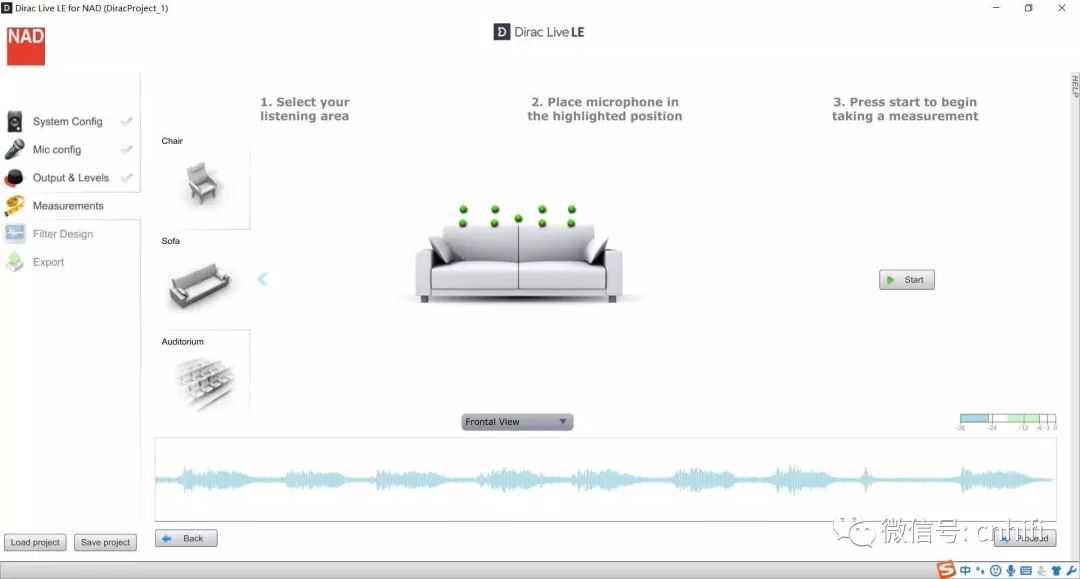
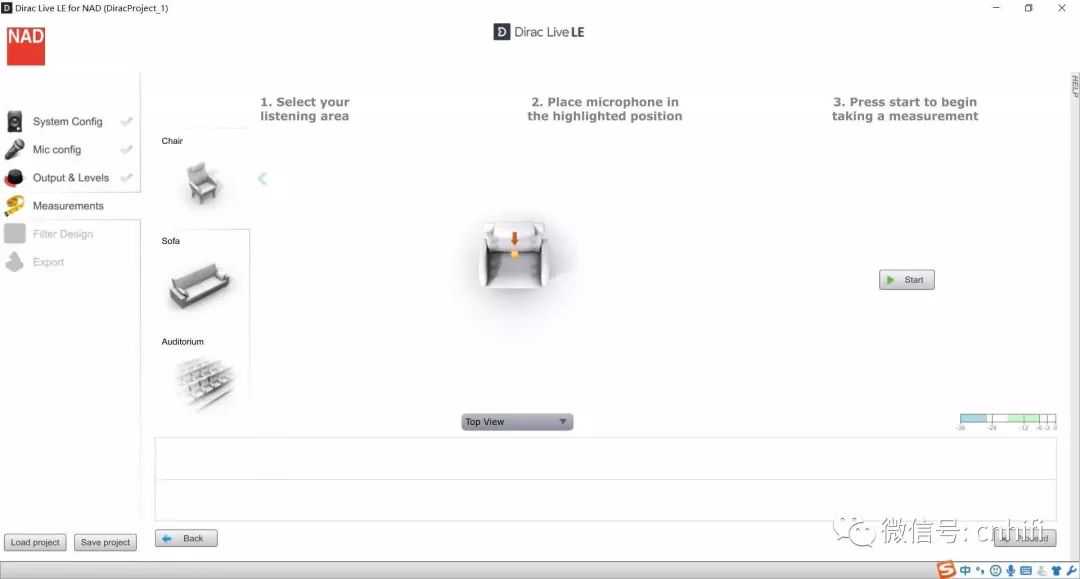
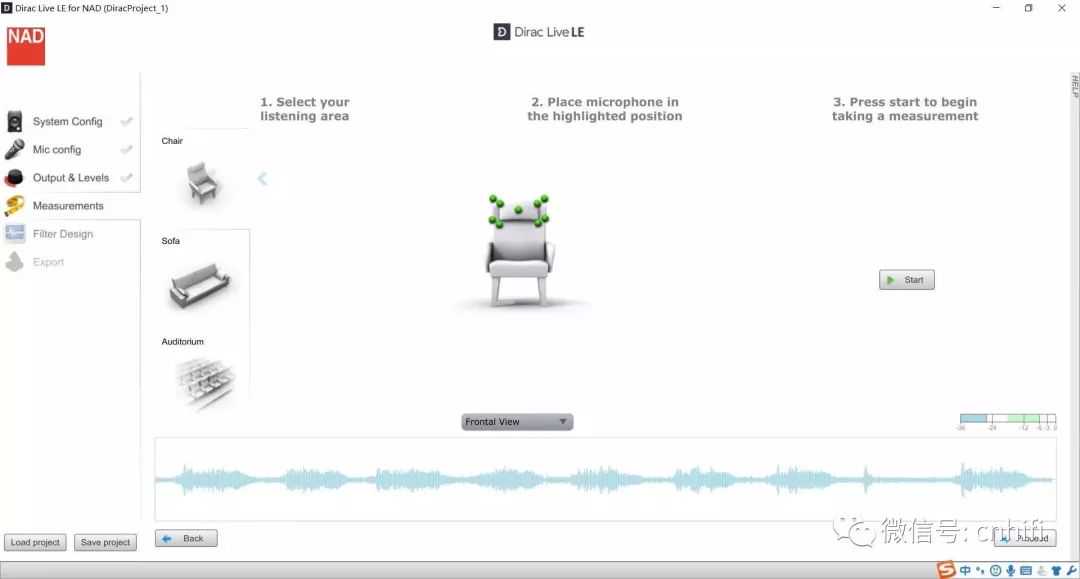
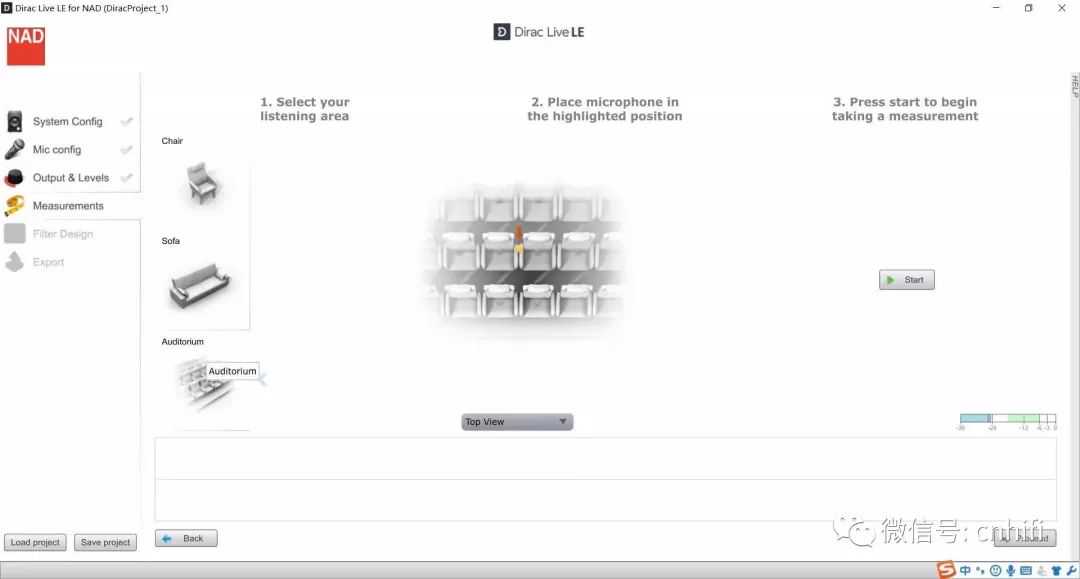
这是大视听室的拾音位置,请看清楚灰色的点,加起来总共有9个拾音点
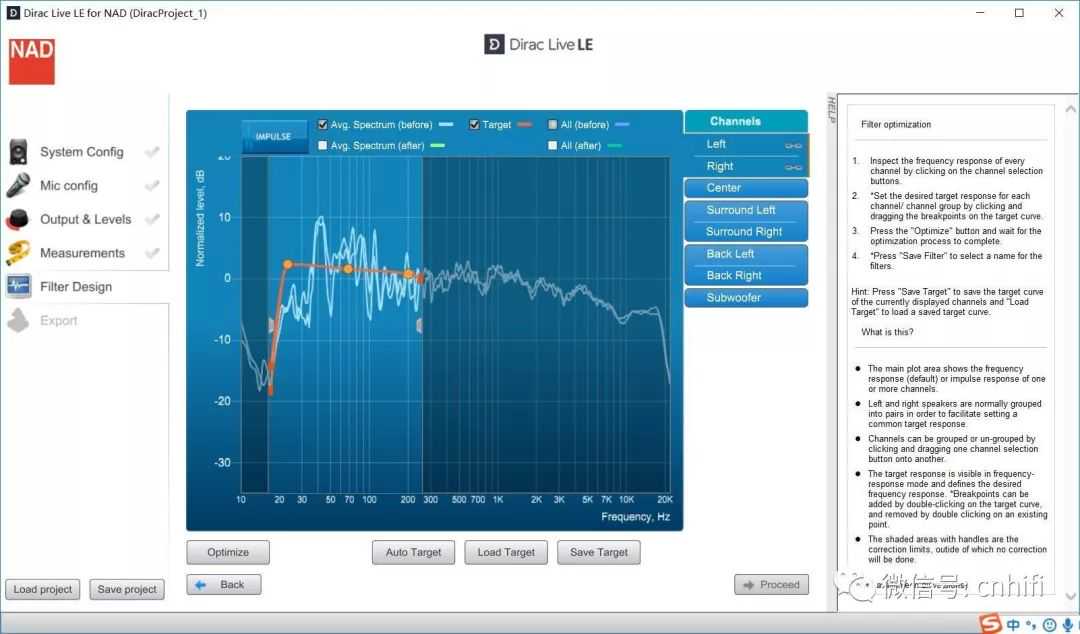
当所有位置拾音完毕后,比较有意思的环节来了,随后弹出的界面,可以比较直观地看到拾取的情况,
其中,所有的左右声道,包括前置左右,侧环绕左右,后环绕左右,顶置左右声道等,其曲线都是可以合并分析并且合并处理的
同时也可以拆分处理。
在这里比较有意思的是,
这个的好处就是,能够手动灵活避开其实不需要修正的频率点,以及灵活选择你想要修正的频率范围,
这里小编并不建议用家过多修正高频段的范围。
选择了你需要修正的频率范围后,可以通过移动线上橙色的点,实现你想要的最终修正曲线,
这个可以根据烧友们常喜欢用的REW或者XTZ仪器来辅佐完成。
但是你通过第三方软硬件检测后,发现如果还有自己不满意的地方,那么这个手动点调整,就非常好用了,
可以根据第三方仪器的辅佐,在仪器拾得曲线之后,在同期的DiracLive界面中进行相对应的削峰调整,
若是DiracLive的平直曲线,实际上在其他仪器检测中还有峰出现,那么可以在橙色曲线上,再继续压低,然后通过第三方仪器验收。
若是DiracLive拉出平直曲线后,在第三方软硬件中看到某几个点削太过了,形成了谷,而实际上原本曲线上的峰只需要压低一点点就可以了,
那么可以在橙色曲线中,把曲线适当抬起来,直到第三方仪器验收相对平直即可。
另一个好玩的是,这条曲线支持高精度的多点调整,虽然你看到的图片只是三个点,其实还可以通过鼠标双击,生成更多的点,来根据实际曲线不同的谷和峰以及第三方观察情况,进行超高精度的拉伸处理
就这样,整个DiracLive就可以很好地发挥作用了。
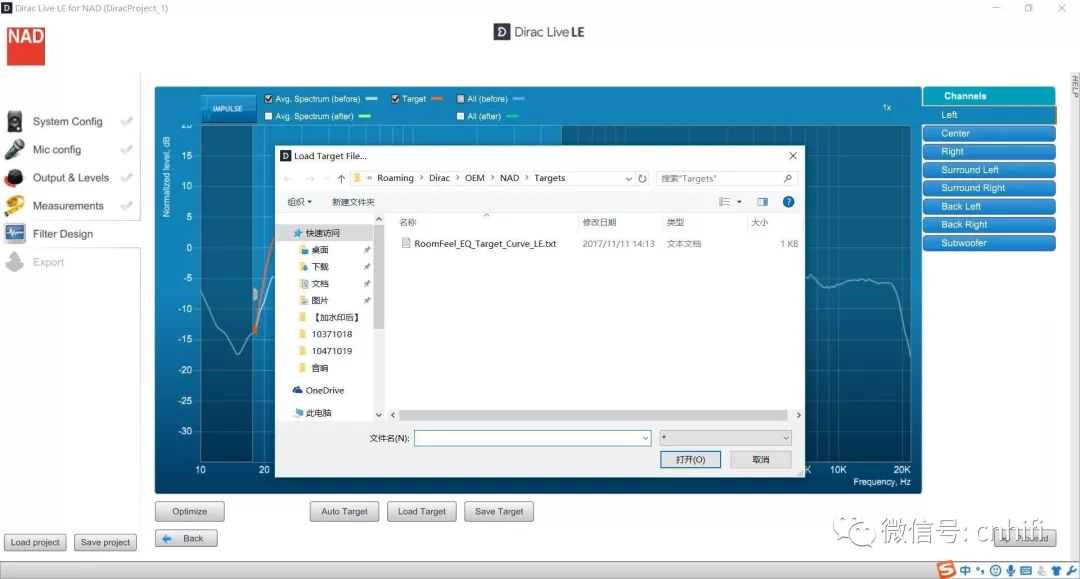
拉曲线之前,首先得加载RoomFeel-EQ配置文件
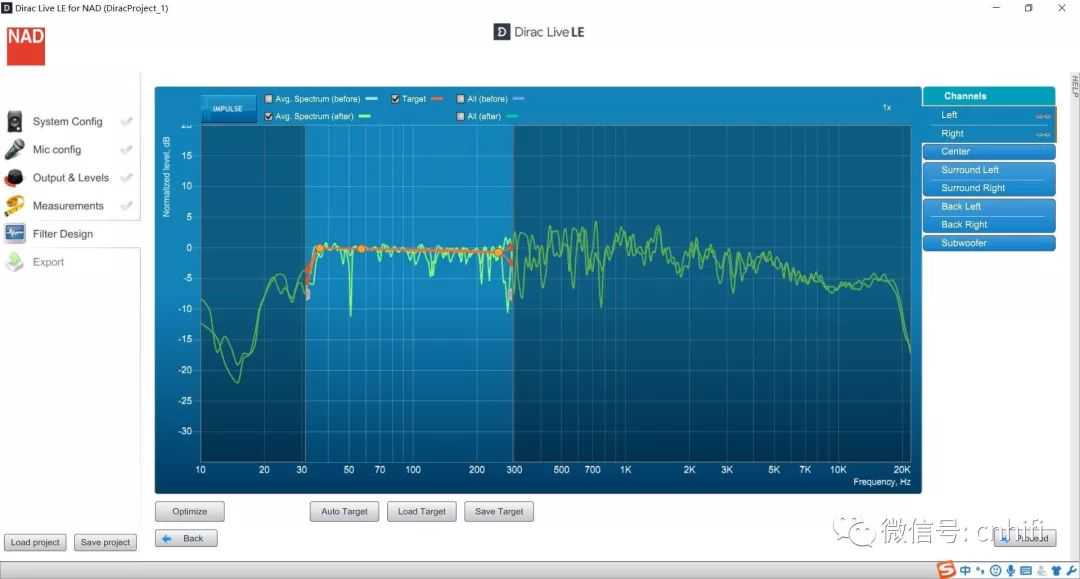
左右声道可以做相同处理
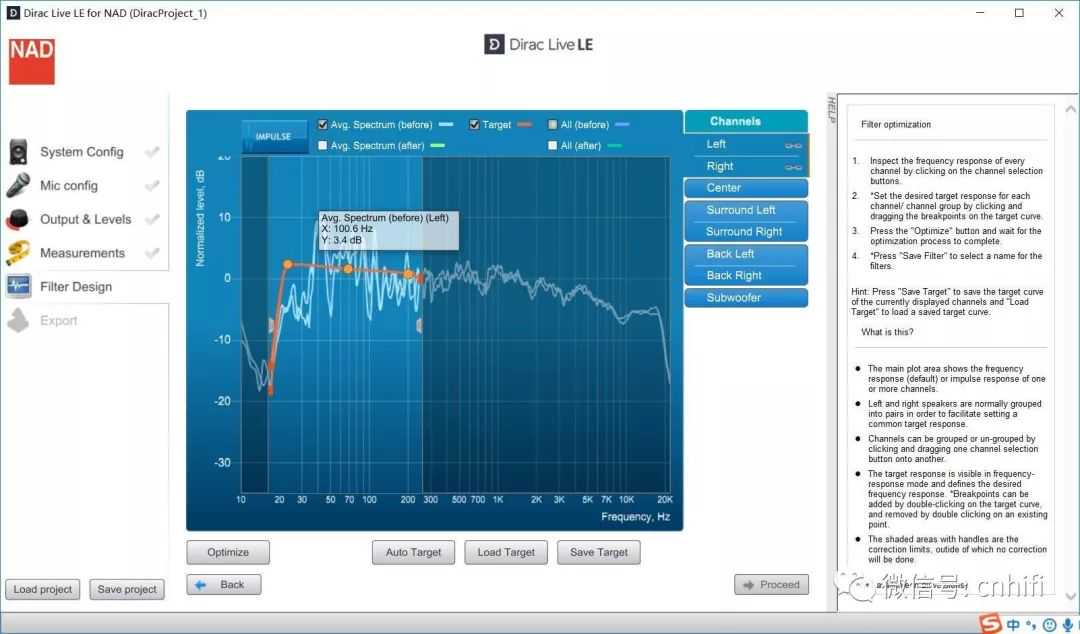
当你鼠标移动到曲线位置后,还可以精确看到坐标值,即是该频段的声压
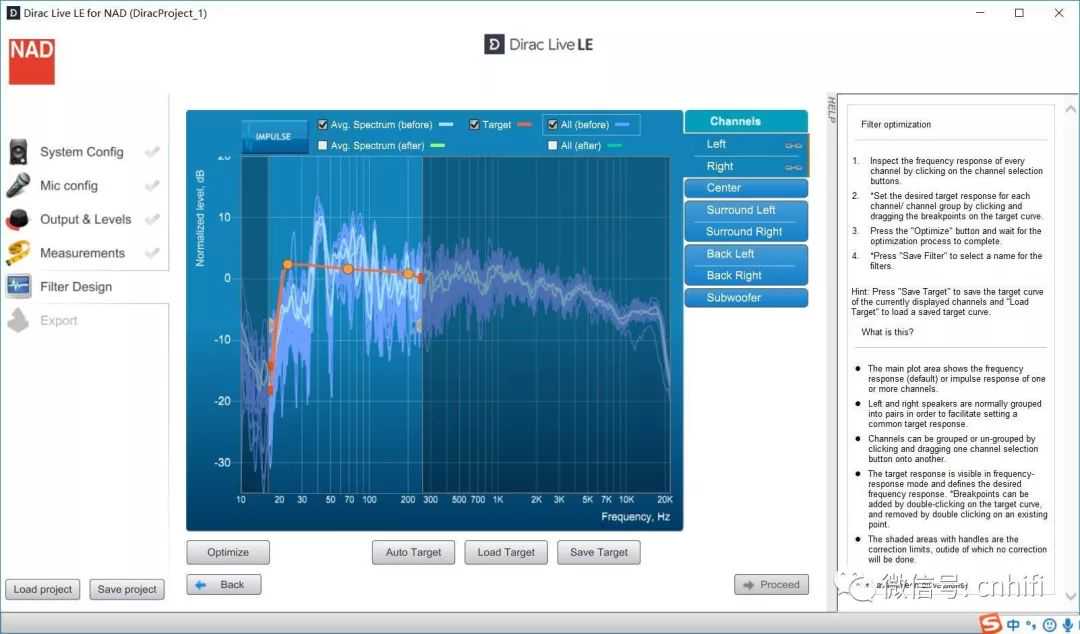
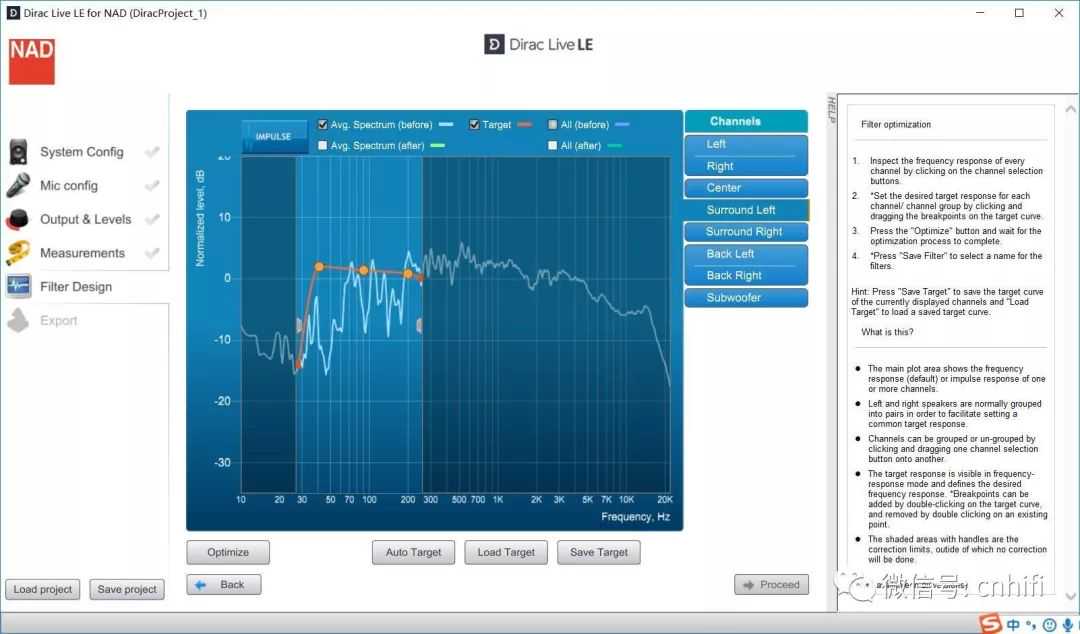
修正范围可选择

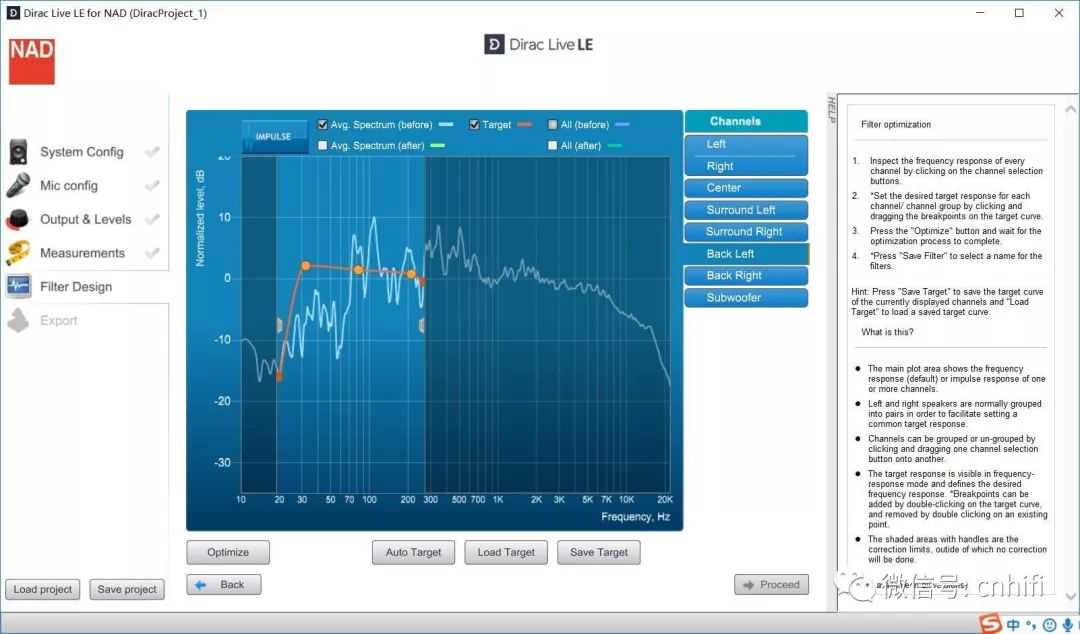
所有的左右声道曲线,都可以独立处理
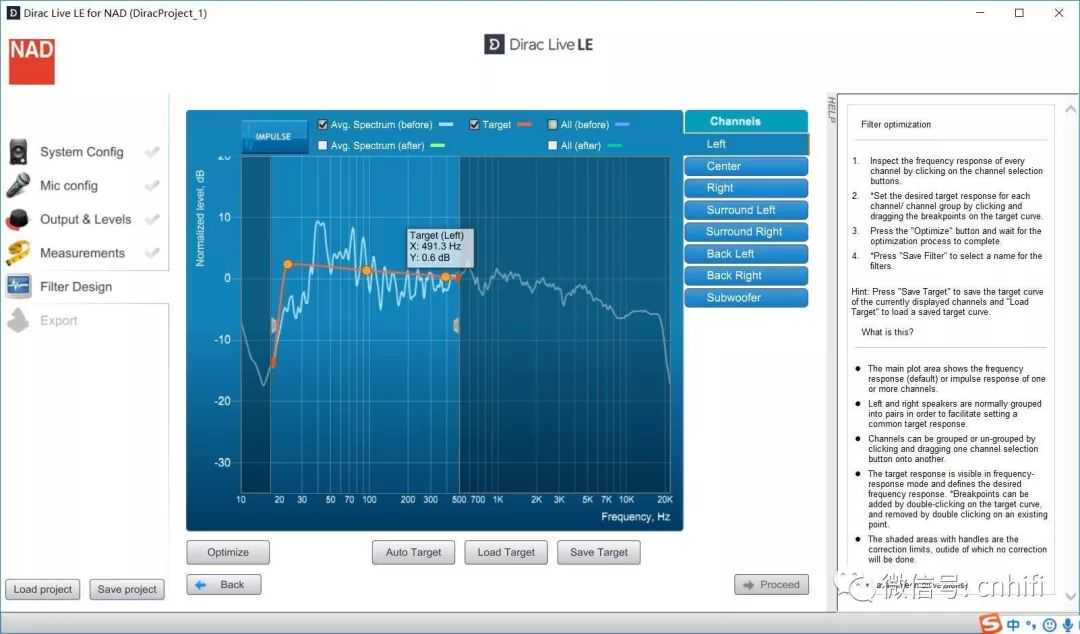
处理频段选取范围有限,这也是明智的,高频段其实不需要太多修正。这里最高处理点是500Hz
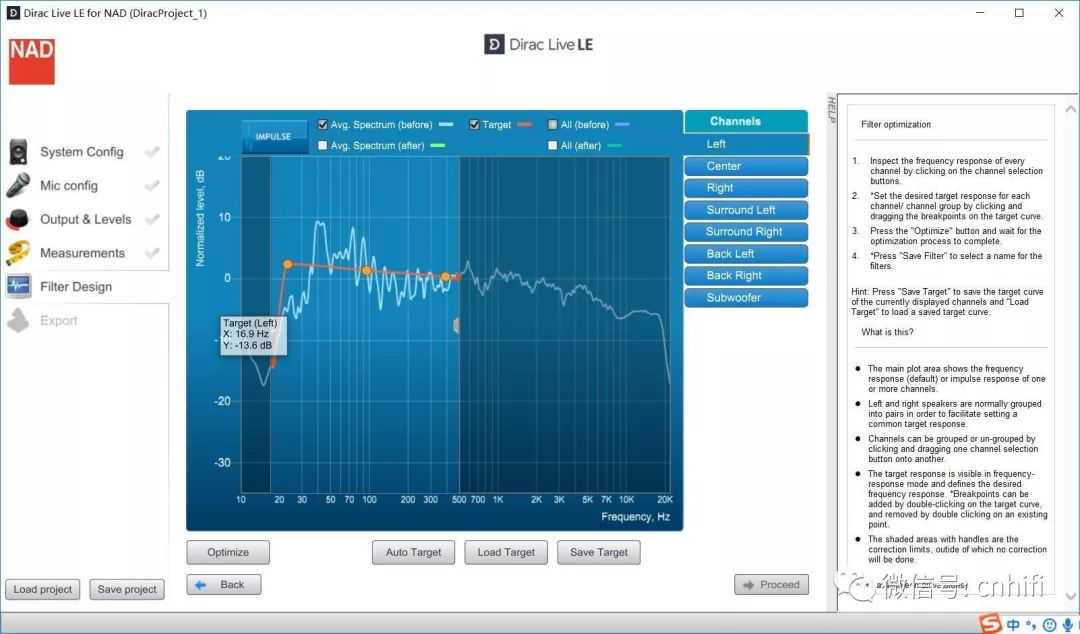
最低处理范围大概在17Hz左右
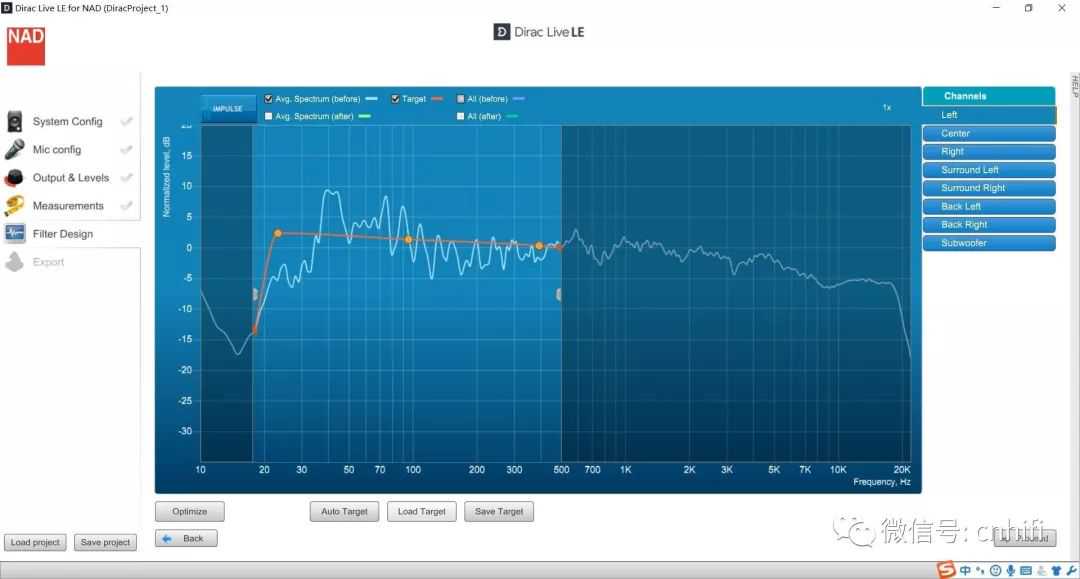
把右方英文操作指示隐藏后,图表就能更容易编辑,能更高精度控制
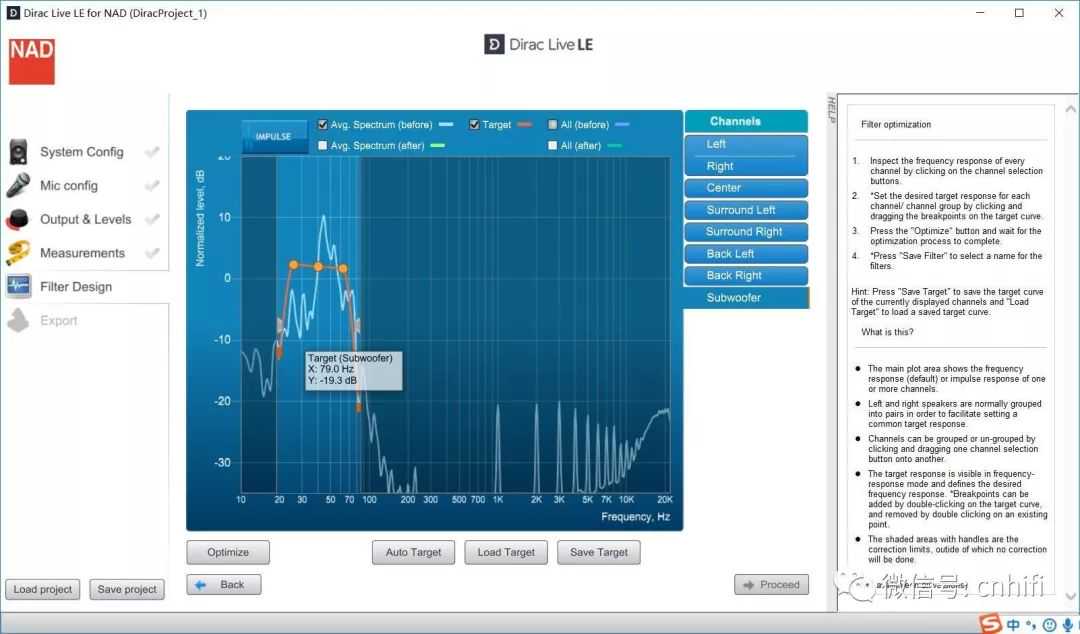
这里是关于超低音的管理,高频段拾取的环境音可以忽略,
这里也是可以通过搭配第三方如XTZ仪器,把超低音的曲线拉好,从低音更均衡,更能发挥该有的威力
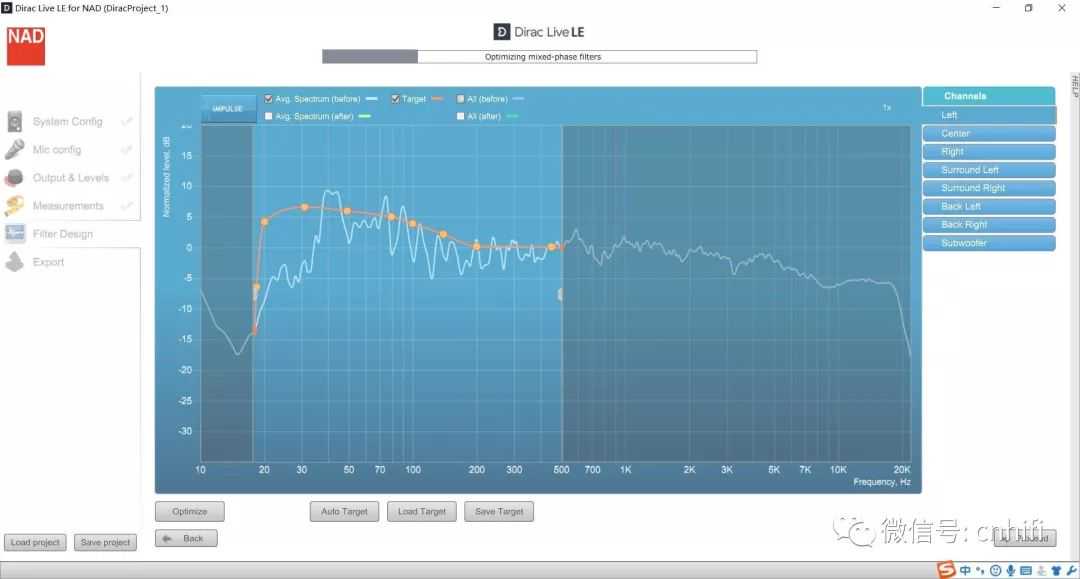
在软件运算的时候,笔记本静止的风扇开始猛转了
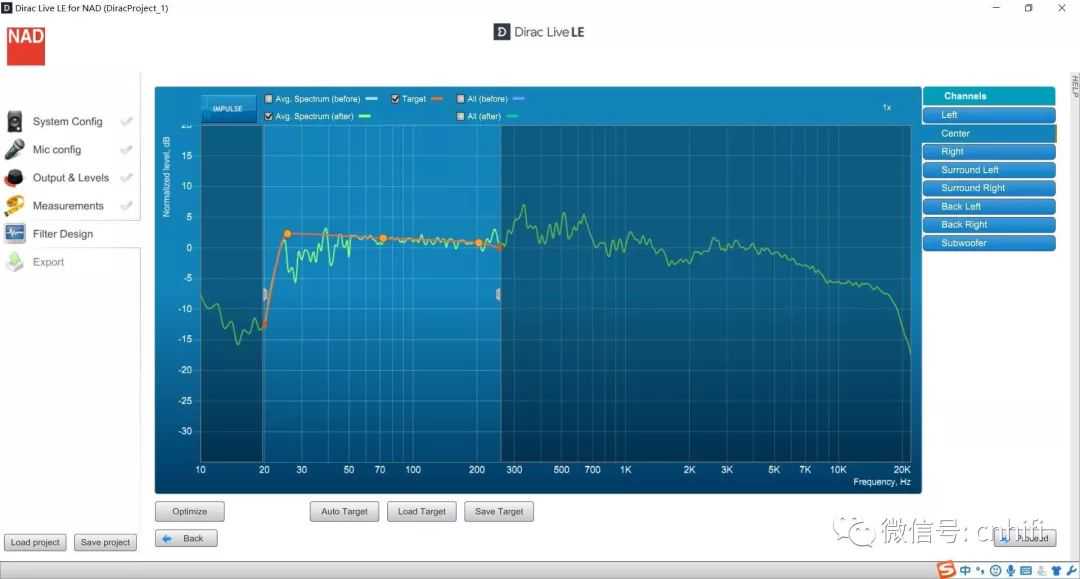
修正完后,曲线所示,看上去确实高度接近修正目标值。
有一定经验的烧友,可以通过第三方工具再次验收,
要求相对不高的烧友,可以直接把曲线拉直后,保存即可,
然后再选择DiracLive的开关对比,选择自己想要的声音
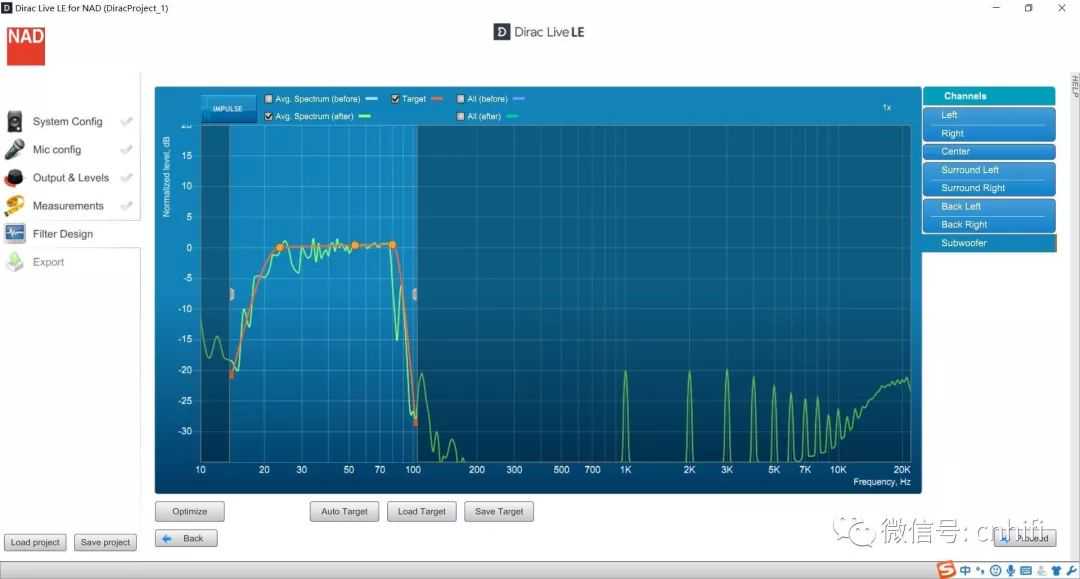
超低音修正后曲线
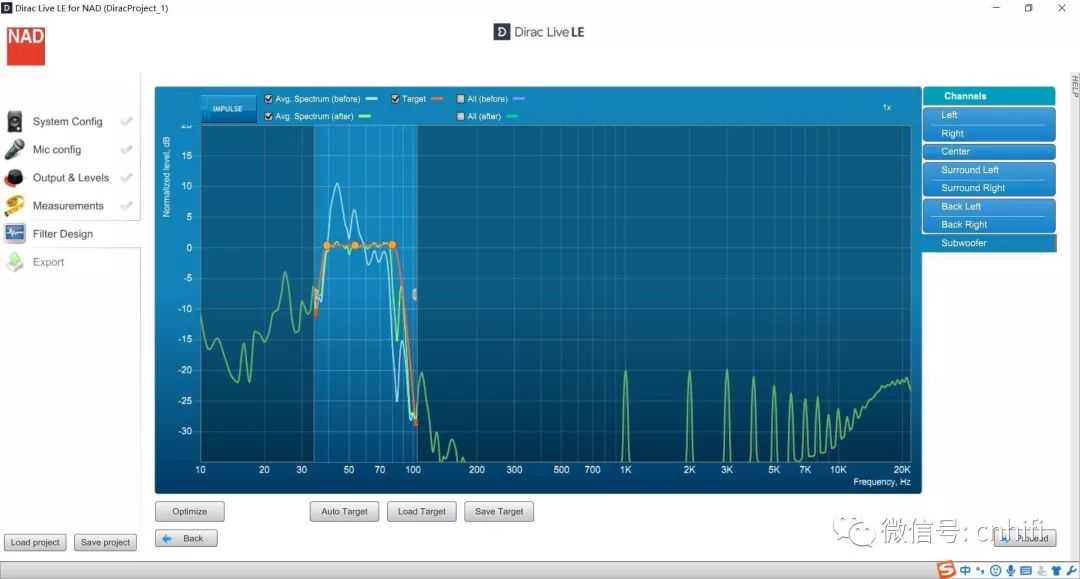
打上“before”钩后,可看到修正前后曲线对比
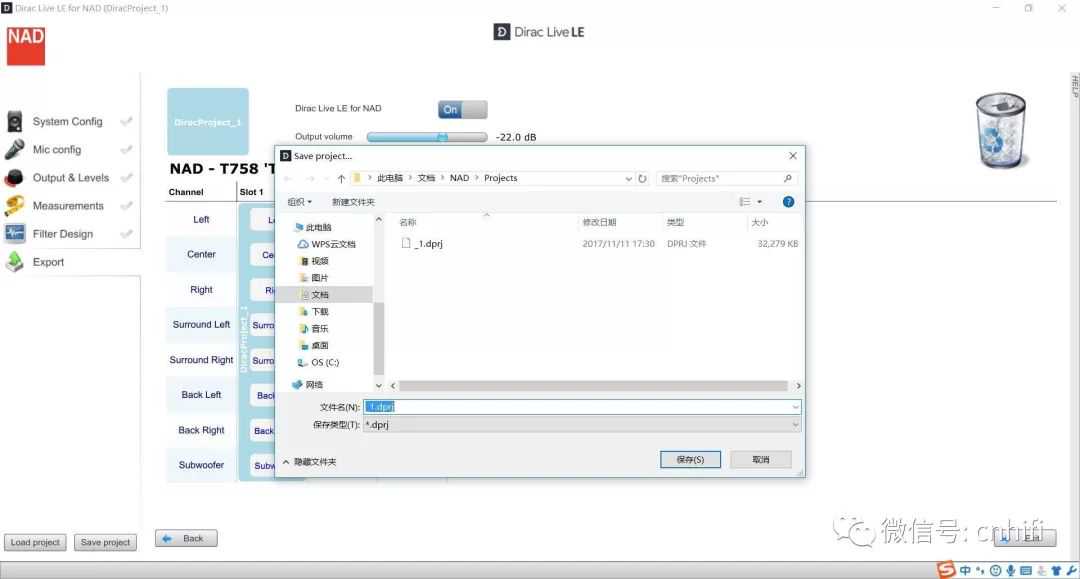
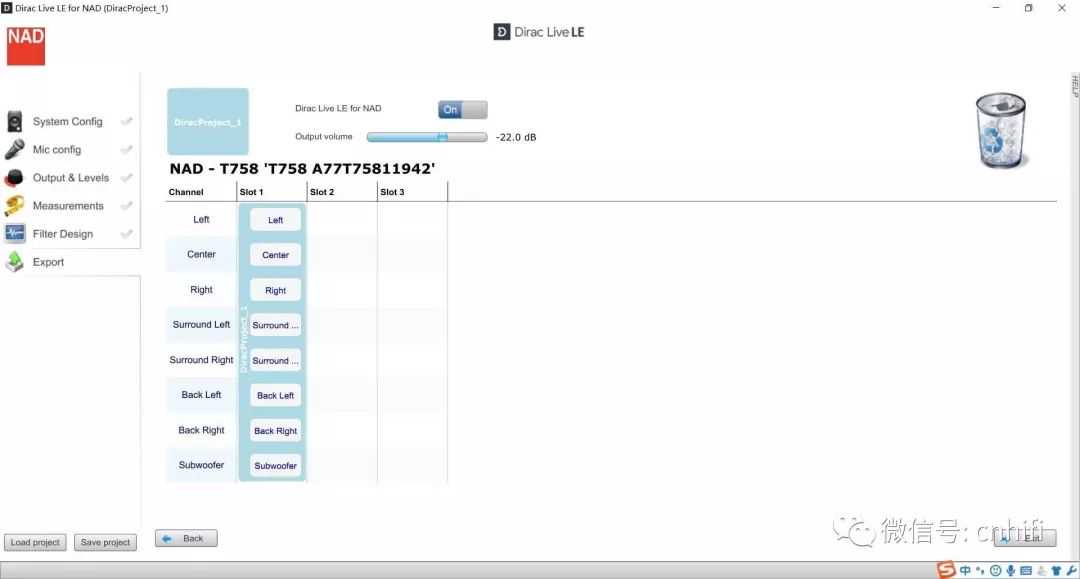
在右下方后,分别可以储存校正文件以及加载校正文件,支持储存三组,以方便经常玩不同器材、不同摆位的烧友
随后小编得知,NAD除了内置著名的DiracLive校正系统,还会再新增一个SPEAKIQ校正系统,只要升级固件就行
DTSX也会新加入支持
这个SPEAKIQ的操作会比DiracLive更加简单易上手,这两个校正系统,机内都会内置,让发烧友自己选择。
如果觉得自己是新手上路,那么SPEAKIQ可以辅佐你把简易地把声音校正好,
如果感觉到自己已具备一定的手动能力,那么DiracLive可以协助自己进行更好的调试。
个人主观听感笔记
在试听环节内,笔者先后通过使用另一台价格稍高一些的日系合并机,与T758V3对比,以及两者使用同样的后级来输出对比。
在听完T758V3的表现后,再想想其万元下的价位,其性价比确实相当突出。
无论是电影和音乐,T758V3都有欧美机型的传统优势——很低的音染色,这是同价位之中的闪光点,
在多声道音乐的演示下,T758V3音染低的优势更加凸显,从人声、齿音、沙锤以及众多乐器都能感受到那份比相近价位机型更自然的音色。在比较之下,T758V3并没有显得尖刺的高频音染
例如爱乐之城、极寒之城、极盗车神等具备超多音乐以及很多丰富背景音的电影,小编感到相对更自然的音色,能带来更动静分明、更像真的听觉感受。
T758V3声音都十分扎实,在观看《疾速追杀》的巷道战中,自动手枪声坚实有力、散弹枪声结实有厚度、多方交战子弹轨迹十分清晰,而且枪声扎实而不刺耳、整体声音不凌乱,就像是一种更高级的听音感受
在观看《神奇女侠》的强冲击波瞬间中,T758V3展现出厚实而速度不慢的冲击感,人声居中有厚度而不混散。
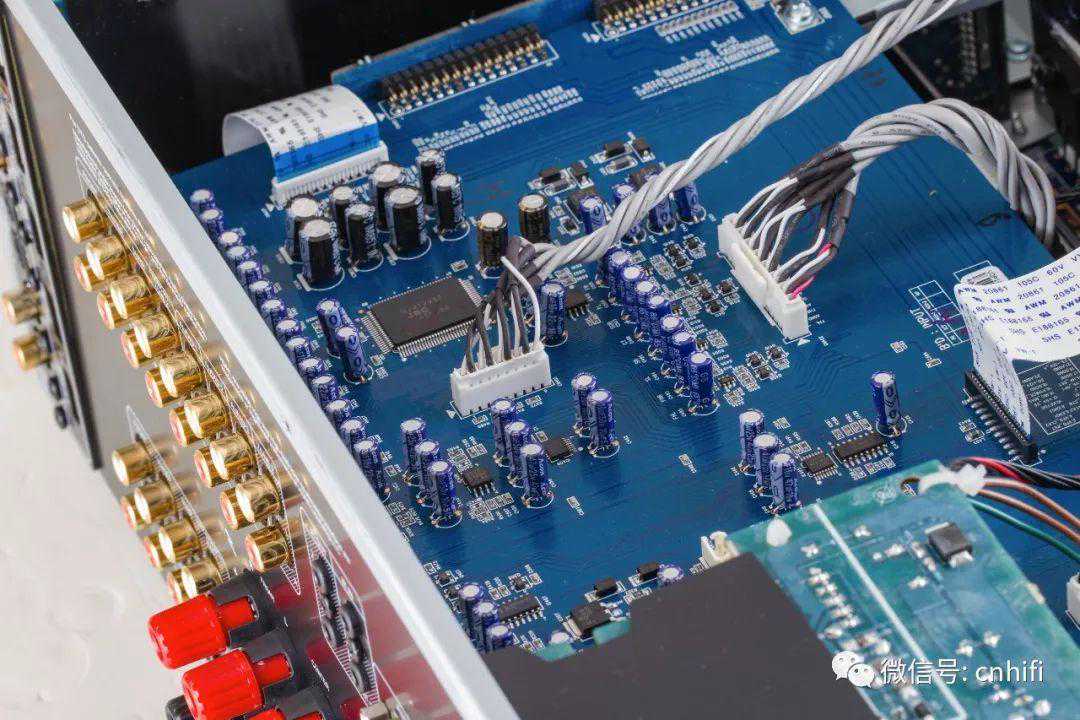
最后